1.Создайте новый слой (File>New) с разрешением 1024x768 px и примените 72 dpi.
Создайте новы слой(Ctrl+Shift+N)
Залейте этим цветом: #450716

2.Далее Blending Options>Gradient Overlay и применяйте такие настройки:
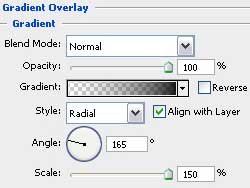
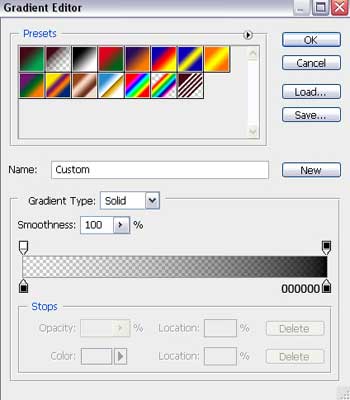
У вас должно получится это:

3.Создайте новый слой(Ctrl+Shift+N) и залейте его таким цветом #39010C

4.Далее Filter>Noise>Add Noise с такими настройками:
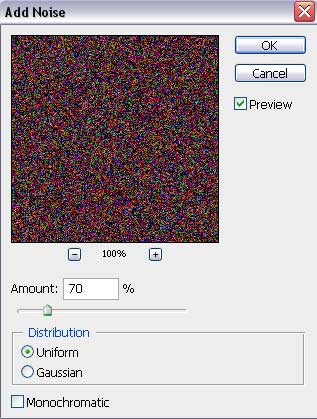
У вас должно получится это:
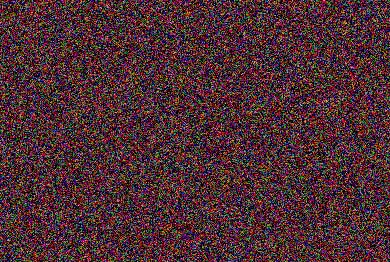
5.Измените непрозрачность слоя(Fill) на 50%
Измените вид наложения слоя на Darken

6.Создайте новый слой(Ctrl+Shift+N) и используйте стандартную кисть на 9px
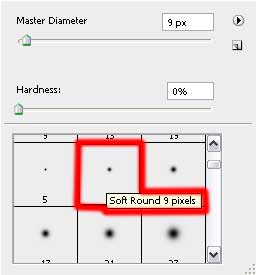
Поставте их как вам удобно...
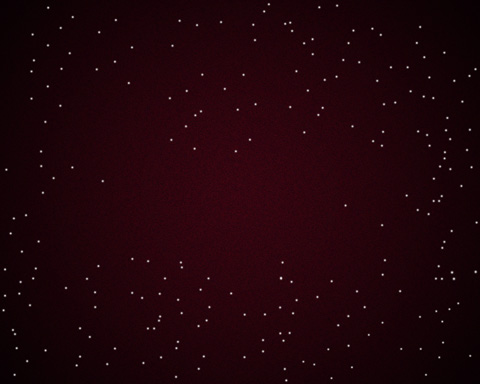
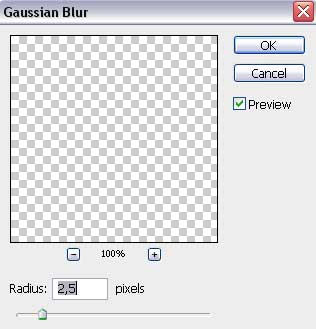
7.Копируйте слой (Ctrl+J).Далее идем в Filter>Blur>Gaussian Blur и ставим такие параметры как на рисунке:
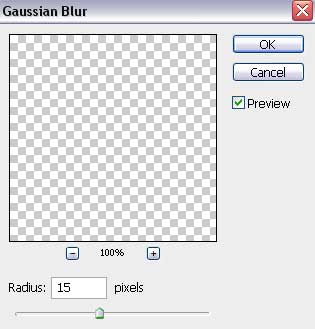
8.Далее идем в Filter>Blur>Gaussian Blur
и используем следующие параметры:
9.Измените непрозрачность слоя(Fill) на 70%
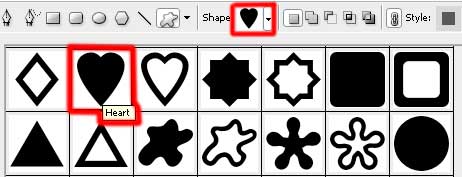
10.Используйте Custom Shape Tool (U) и выберите значок,который указан на рисунке:
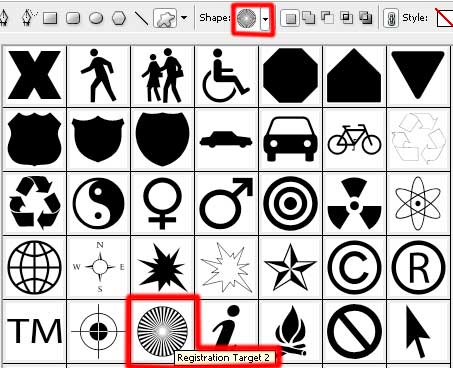
И попытайтесь сделать так как изображено на рисунке: (то что обозначено синим - находится за пределами самого рисунка)
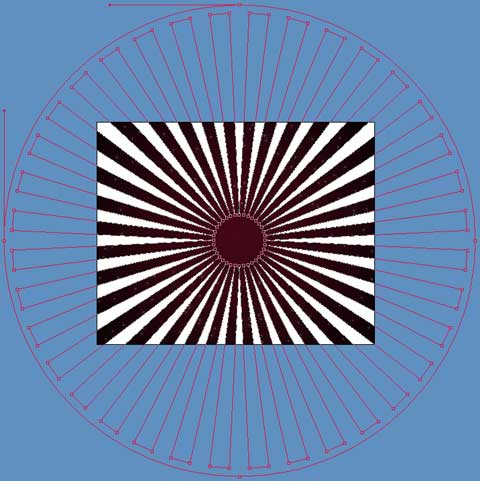
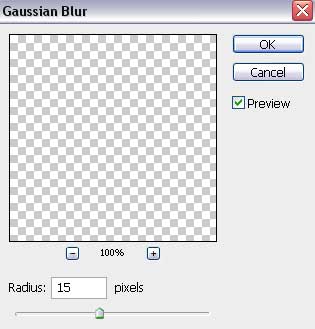
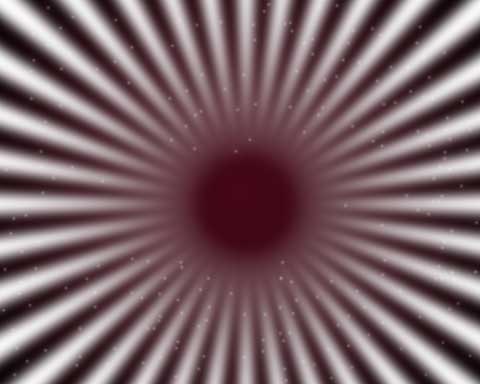
11.Склейте слои (CTRL+E).Далее идем в Filter>Blur>Gaussian Blur и используем таки параметры:
У вас должно получится так:
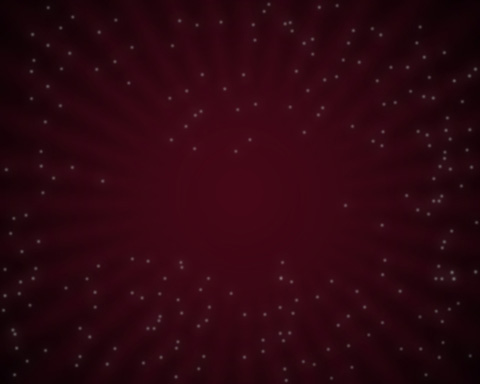
12.Измените непрозрачность слоя(Fill) на 20%
Измените вид наложения слоя на Soft Light
13.Нарисуйте с помощью Custom Shape Tool (U) сердце
цвет:#742004
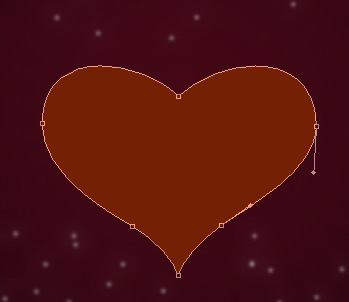
С помошью Convert Point Tool попытайтесь сделать некоторые коррекции на размерах сердца
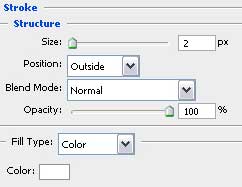
14.Примените тип слоя Blending Options>Stroke

15.Скопируйте слой и уменьшите размер (Crl+T)
Залейте таким цветом:#C73601

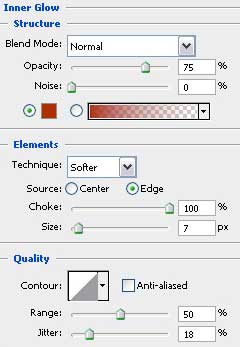
16.Примените тип слоя: Blending Options>Inner Glow

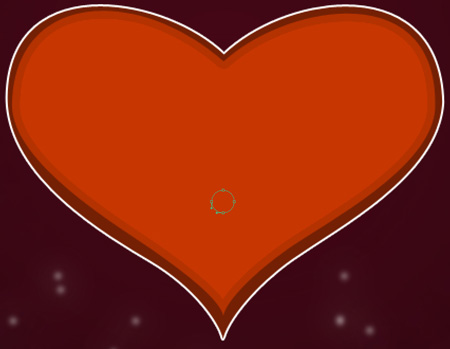
17.С помошью Ellipse Tool (U) нарисуйте маленький кружочек так как показано на рисунке, и измените Непрозрачность слоя(Fill) на 0%
18.Примените следующий тип слоя:Blending Options>Gradient Overlay
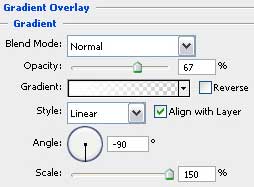
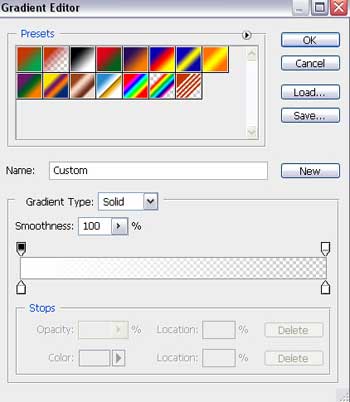
У вас должно получится так:
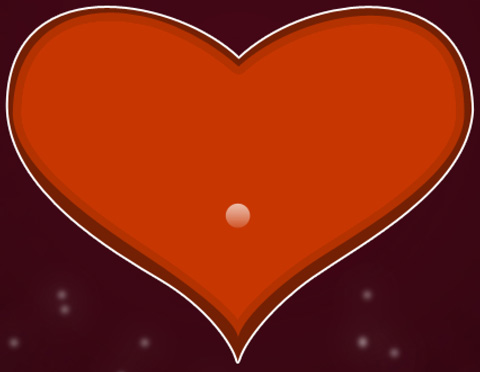
19.Копируйте или используйте Free Transform для того что бы заполнить ваше сердечко этими кружочками...

20.Для нашего удобства, мы должны совместить в группе все слои составляющие круги.Используя такую же аппаратуру мы использовали силуэт сердца, попытку для того чтобы сделать освещение на рисунке сердца. Сделайте некоторые коррекции на форме сердца с помошью Convert Point Tool.
Fill 0%

21.Используйте следующий тип слоя:Blending Options>Gradient Overlay
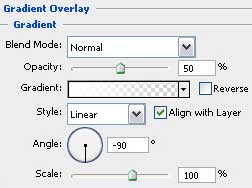


22.Теперь с помошью Pen Tool (P) представим другое свечение на сердце, после этого изменим ее форму с помошью Convert Point Tool.
Fill 0%

23.Используем следующий тип слоя:Blending Options>Gradient Overlay


24.Попытайтесь представить теперь другое отражение,которое имело бы форму сердца. Сделана деятельность с такой же аппаратурой, равной предыдущим.
Fill 0%

25.Примените следующий тип слоя:Blending Options>Gradient Overlay


26.С помошью Pen Tool (P) Нарисуйте фигуру похожую на ту, которая изображена на рисунке, и измените ее форму с помошью Convert Point Tool.

27.Поставте непрозрачность слоя(Fill) на 40%

28.Далее представляется еще несколько теней, которые вы можете зделать сами с помошью изображений:
Fill 40%


Общий вид:

29.Теперь выделяем наше сердце и создаем новый слой(Ctrl+Shift+N)
Уменьшаем размер(Ctrl+T)и располагаем так как показано на рисунке
Заливаем таким цветом:#690004

30.Используем типы слоя:
Blending Options>Stroke Настройки по умолчанию...
Blending Options>Outer Glow


31.Выделите наше маленькое сердечко и создайте новый слой(Ctrl+Shift+N)
Залейте его таким цветом:#C40009
Примените тип слоя:Blending Options>Inner Glow


32.Измените теперь группу кругов. Слои содержащие малые круги должны быть стерты из экземпляра группы.
Используйте Rounded Rectangle Tool (U) (radius 1px) нарисуйте фигуру так как на рисунке.
Измените непрозрачность слоя(Fill) на 0%

33.Примените тип слоя:Blending Options>Gradient Overlay


34.Теперь дублируйте слой или с помошью Free Transform заполните наше маленькое сердечко этими фигурами...
35. Примените теже отражения к этому сердечку...


36.Теперь с помошью этих узор, которые изображены на рисунках, сделаем что-то похожее на последний рисунок.
P.S.Здесь вы можете применить и свою фантазию...


37.Дублируйте слой с узорами, поверните по горизонтали и все...

|